Rechnung schreiben
3 Rechnung schreiben
Abschnitt betitelt „3 Rechnung schreiben“3.1 Was Sie vorher brauchen
Abschnitt betitelt „3.1 Was Sie vorher brauchen“| Voraussetzung | Wo |
|---|---|
| Firmendaten (Absender, Steuernummer, Bankverbindung) | Firma → Allgemein |
| Kunde mit Anschrift | Stammdaten → Kunden (ab Basis) |
| Leistung mit Preis und Steuersatz | Stammdaten → Artikel (ab Basis) |
In der Edition Frei entfallen Kunde und Artikel als Stammdaten – Sie tippen beides direkt in die Rechnung (Kapitel 8.2).
3.2 Neue Rechnung öffnen
Abschnitt betitelt „3.2 Neue Rechnung öffnen“- Links
Rechnung erstellenwählen. - Die Maske zeigt oben Kunde und Belegdatum, darunter die Positionstabelle, darunter die Summen.
- Der Status steht sichtbar in der Maske: Sie arbeiten an einem Entwurf.
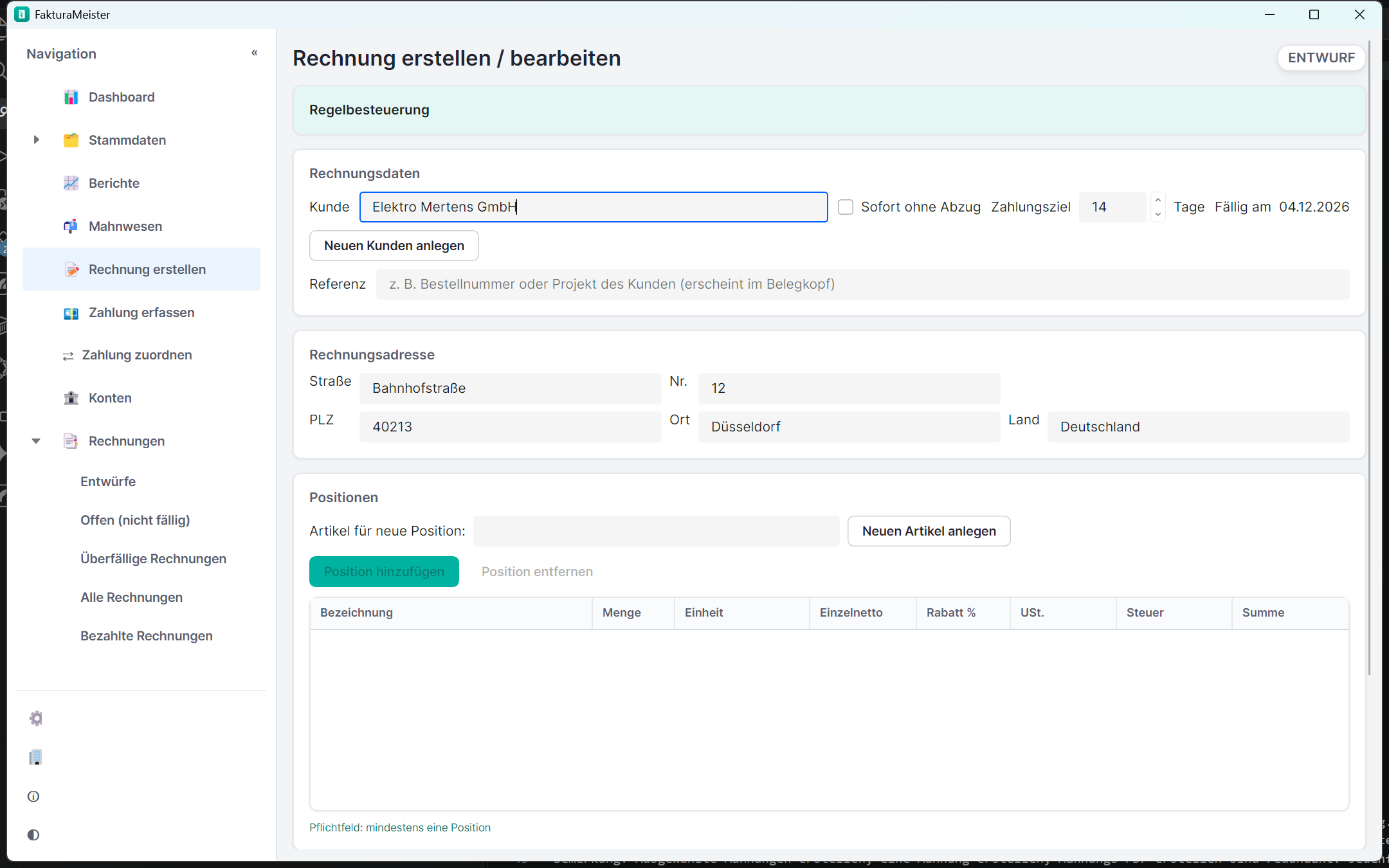
Der Status ENTWURF steht rechts oben in der Maske.
3.3 Kunde wählen (ab Basis)
Abschnitt betitelt „3.3 Kunde wählen (ab Basis)“- Im Feld für den Kunden die ersten Buchstaben tippen – die Vorschlagsliste öffnet sich.
- Kunde anklicken; Anschrift und Zahlungsziel werden übernommen.
- Ist der Kunde noch nicht angelegt:
Neuen Kunden anlegenöffnet den Kunden-Editor, ohne die Rechnung zu verlassen. Nach dem Speichern steht der neue Kunde in der Rechnung.
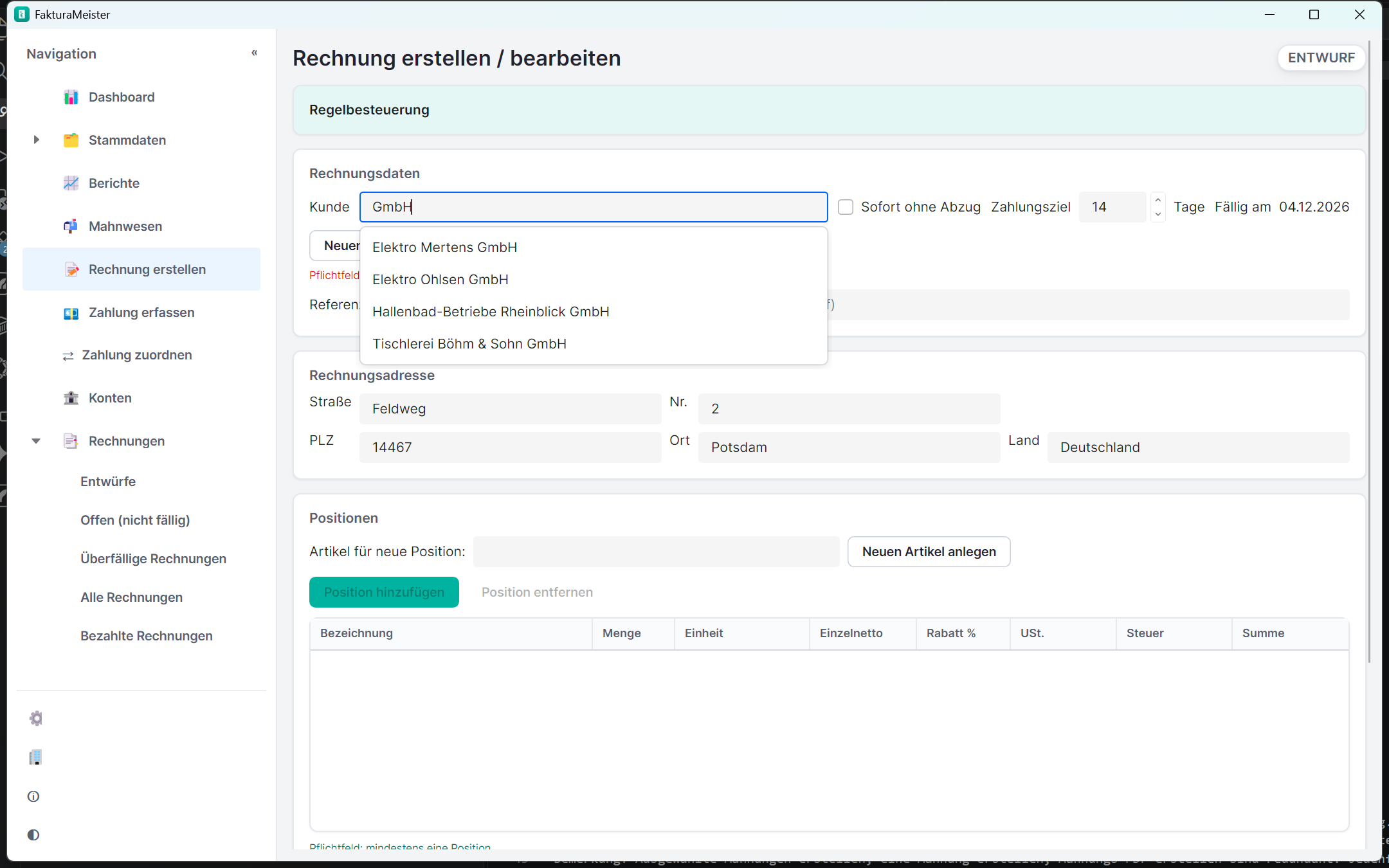
Kontrolle: Die Kundenanschrift auf der späteren Rechnung stammt aus dem Stammdatensatz zum Zeitpunkt der Ausstellung. Spätere Adressänderungen im Stamm verändern den fertigen Beleg nicht.
3.4 Positionen erfassen
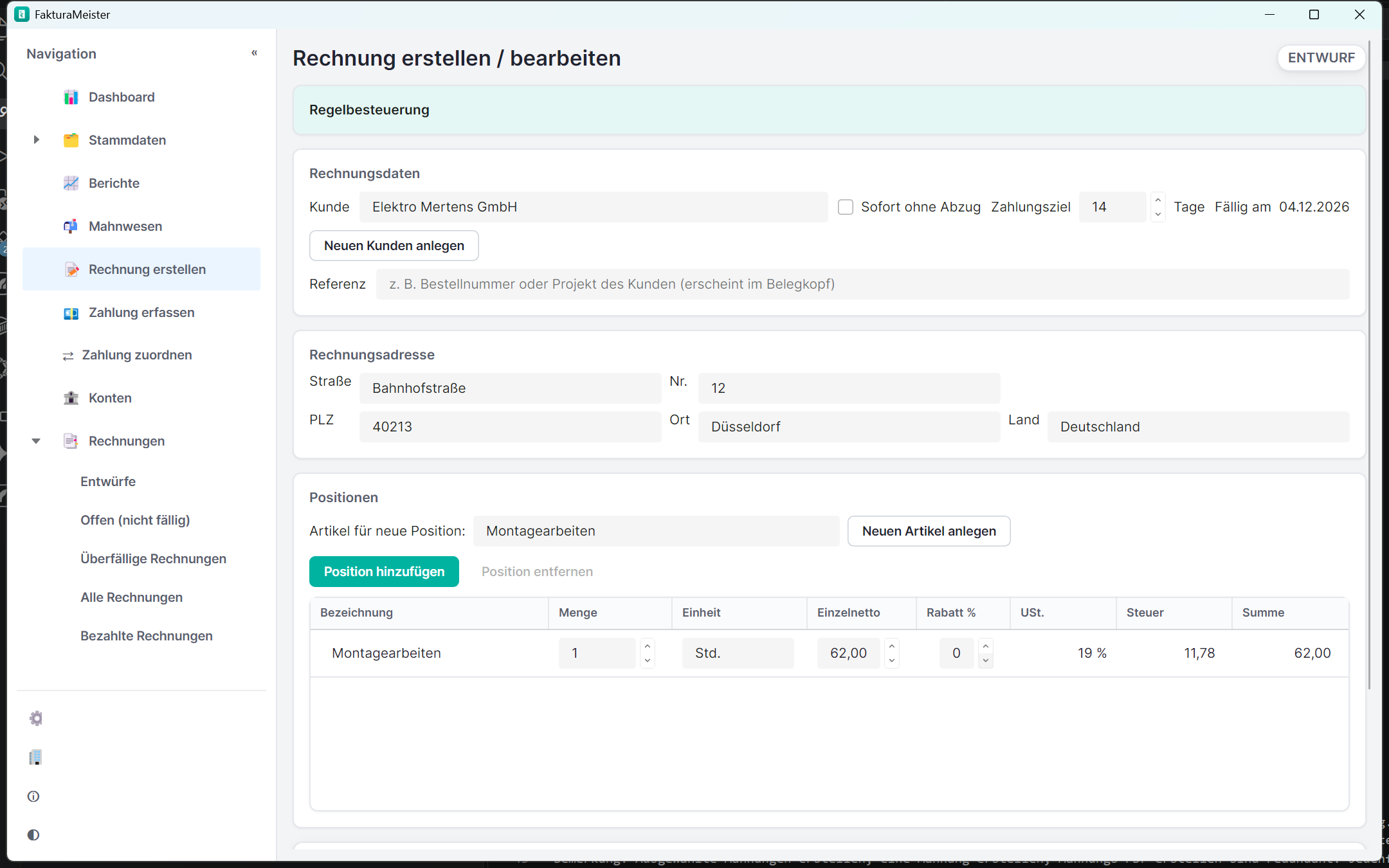
Abschnitt betitelt „3.4 Positionen erfassen“Position hinzufügen– es entsteht eine neue Zeile.- Artikel in der Zeile suchen und auswählen: Bezeichnung, Einzelpreis, Einheit und Steuersatz werden gefüllt.
- Menge eintragen.
- Rabatt in Prozent oder als Betrag eintragen, wenn es einen gibt.
- Steuersatz prüfen (7 % oder 19 %, bei Kleinunternehmern entfällt er).
- Zeile wiederholen, bis alles erfasst ist. Überzählige Zeilen über
Position entfernenlöschen.
Freie Leistung ohne Artikel: Bezeichnung direkt eintippen, Preis und Steuersatz von Hand setzen – das ist in jeder Edition möglich.
Neuer Artikel während der Rechnung: Neuen Artikel anlegen öffnet den Artikel-Editor über der
Maske.
3.5 Summen prüfen
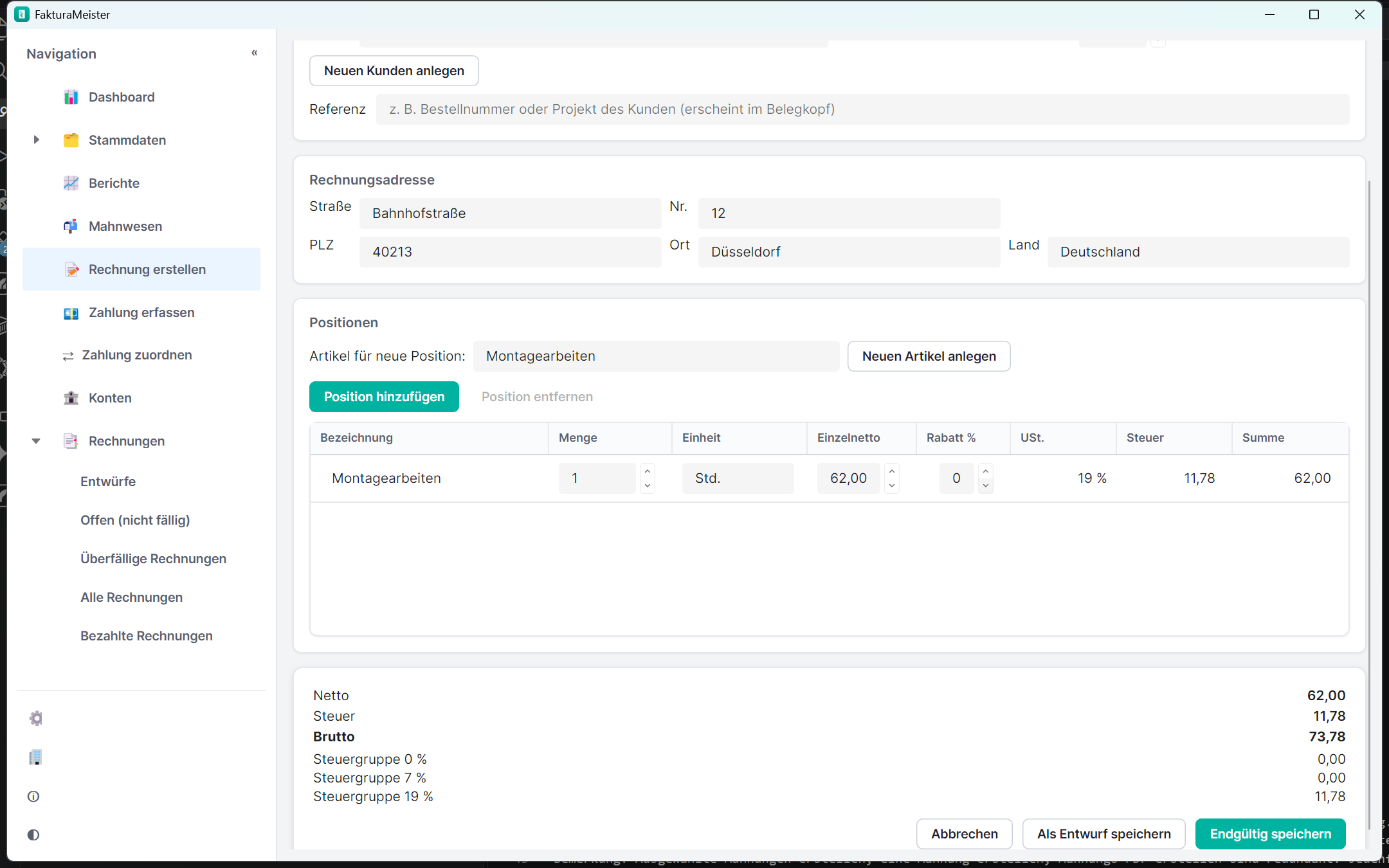
Abschnitt betitelt „3.5 Summen prüfen“Unter der Tabelle stehen Netto, Steuer und Brutto. Bei gemischten Steuersätzen sind die Steuergruppen einzeln ausgewiesen. Die Beträge rechnet die Anwendung – sie sind nicht eingabefähig.
Arbeiten Sie als Kleinunternehmer (Edition Frei, § 19 UStG), entfällt der Steuerausweis: Die Summe besteht aus Netto und dem gesetzlichen Hinweis statt aus Netto, Steuer und Brutto (Kapitel 8.3).
Prüfen Sie vor dem Speichern drei Dinge:
- Stimmt der Kunde? (Anschrift, Name)
- Stimmen Menge und Preis je Position?
- Passt der Steuersatz? (7 % / 19 % / Kleinunternehmer)
3.6 Speichern: zwei Stufen
Abschnitt betitelt „3.6 Speichern: zwei Stufen“| Schaltfläche | Ergebnis |
|---|---|
Als Entwurf speichern |
Der Beleg bleibt Entwurf, ist weiter änderbar, hat noch keine endgültige Nummer und erscheint unter Rechnungen → Entwürfe. |
Endgültig speichern |
Der Beleg wird festgeschrieben: Er erhält seine Nummer, gilt als ausgestellt und ist gesperrt. |
Empfehlung: Bei Unsicherheit zuerst Als Entwurf speichern. Den Entwurf öffnen Sie später aus der
Liste Entwürfe und stellen ihn fertig.
Was danach nicht mehr geht: Nummer, Positionen, Summen, Kunde und Steuerangaben ändern. Der Beleg lässt sich nur noch ansehen, drucken, als PDF öffnen und als E-Rechnung ausgeben.
3.7 Was nach dem endgültigen Speichern passiert
Abschnitt betitelt „3.7 Was nach dem endgültigen Speichern passiert“- Die Rechnung bekommt ihre Nummer aus dem Nummernkreis (Beispiel R-2026-041) – ab dem Belegjahr, nicht ab dem Tagesdatum. Die Rückmeldung nennt sie: „Rechnung R-2026-041 wurde gespeichert und als PDF erzeugt.”
- Das PDF mit eingebetteter E-Rechnung entsteht sofort und wird im Belegarchiv abgelegt – Sie müssen dafür nichts weiter anklicken.
- Der Beleg wird angezeigt und an den Drucker gegeben. Den Druckerdialog zeigt Ihr PDF-Programm; dort wählen Sie Drucker und Exemplare.
- Sie erscheint in der Liste
Offen (nicht fällig)bzw.Überfällige Rechnungen, je nach Fälligkeit. - Sie zählt zu den offenen Posten und damit zu den Kennzahlen im
Dashboard.
Klappt das Drucken nicht (kein PDF-Programm eingerichtet, Drucker aus), bleibt die Rechnung trotzdem
gespeichert und das Formular offen – der Hinweis nennt den Grund. Erneut drucken können Sie jederzeit
über Drucken in der Liste oder im Belegbetrachter (Kapitel 4).
3.8 Eine endgültige Rechnung ansehen
Abschnitt betitelt „3.8 Eine endgültige Rechnung ansehen“Rechnungen→Alle Rechnungen.- In der Zeile
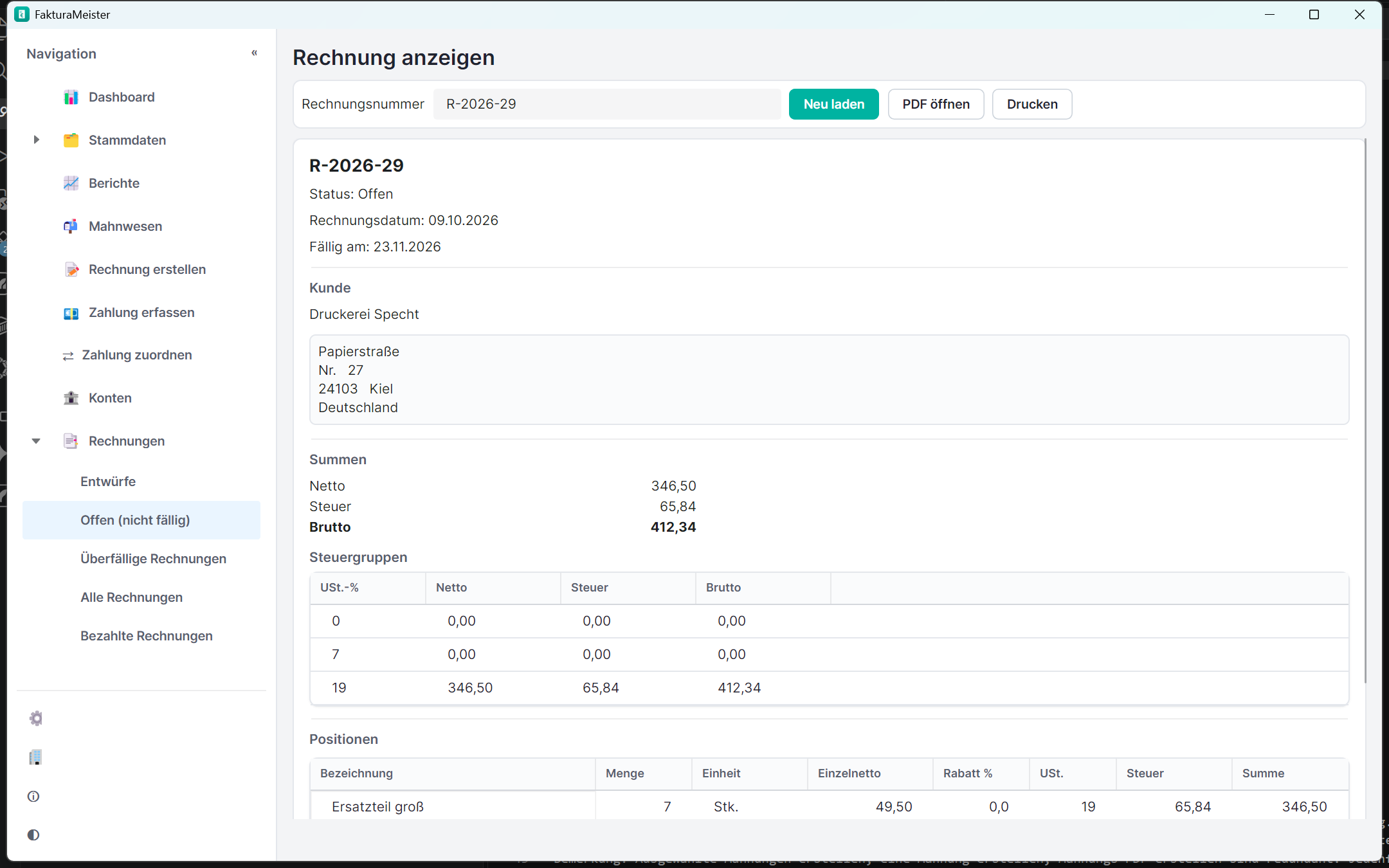
Anzeigenklicken – dieselben Aktionen stehen auch per Doppelklick und per Rechtsklick zur Verfügung. Jede Zeile bietetAnzeigen,PDF öffnenundDrucken. - Die Ansicht zeigt Nummer, Status, Fälligkeit, Kundenanschrift, Positionen, Summen und die Aktionen
PDF öffnen,Druckenund den Weg zur E-Rechnung.PDF öffnennimmt die abgelegte Datei; fehlt sie, fragt die Anwendung, ob sie neu erzeugt werden soll. - Andere Rechnung ansehen: ins Feld
Rechnungsnummerklicken – die Anwendung schlägt die vorhandenen Nummern vor und filtert beim Tippen. DannNeu laden. Eine Nummer, die es nicht gibt, leert die gesamte Anzeige (auch Positionen und Summen) und nennt den Grund unter der Ansicht.
3.9 Zahlungseingang erfassen (ab Basis)
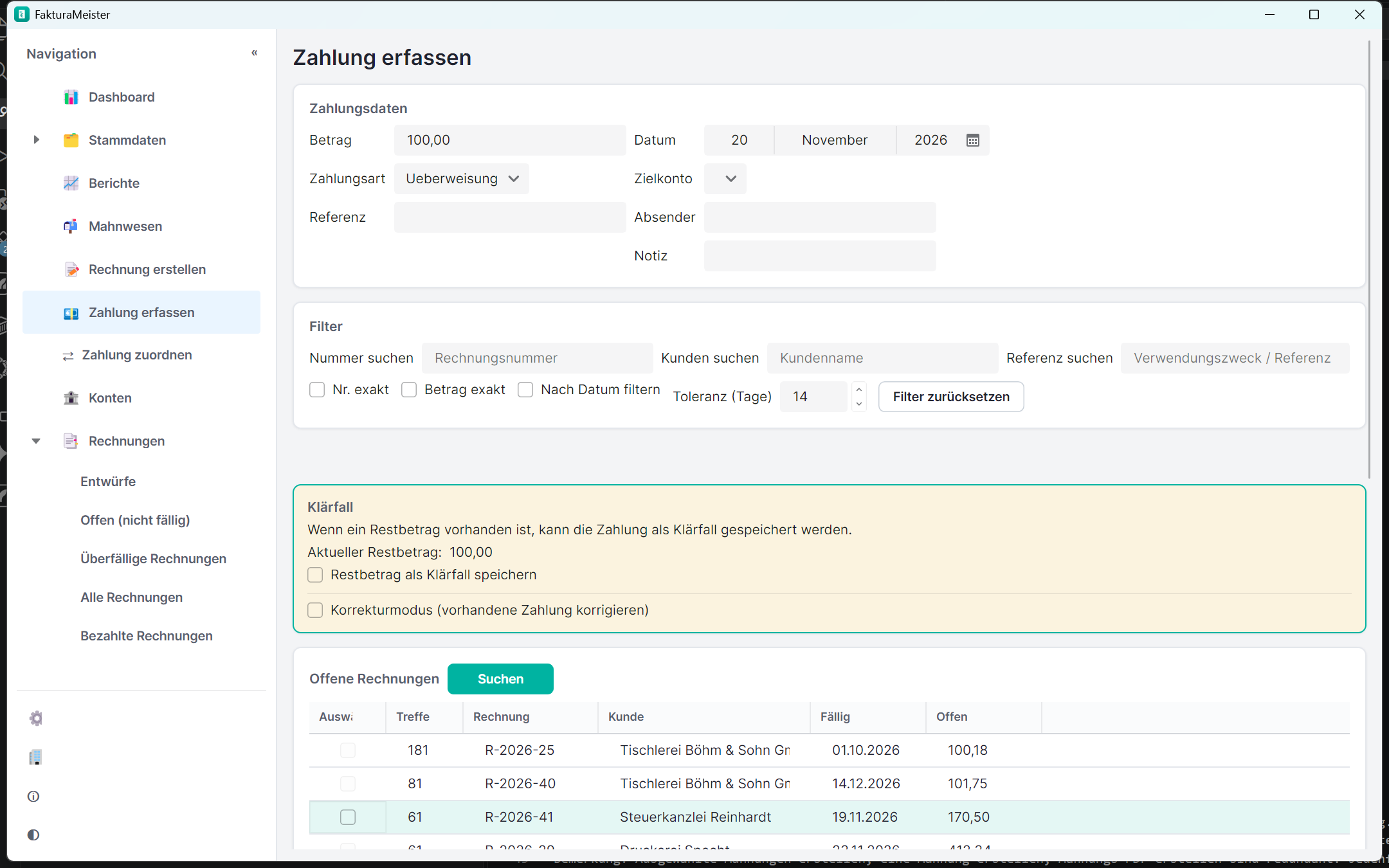
Abschnitt betitelt „3.9 Zahlungseingang erfassen (ab Basis)“Zahlung erfassenöffnen.- Betrag eintragen.
- In der Vorschlagsliste die passende offene Rechnung wählen – die Anwendung bewertet die Treffer (Betrag, Kunde, Fälligkeit) und zeigt sie in der Reihenfolge der Wahrscheinlichkeit.
- Zuordnen: Der offene Betrag der Rechnung verringert sich; ist er null, wandert die Rechnung in die
Liste
Bezahlte Rechnungen.
Teilzahlungen sind möglich. Bleibt ein Rest offen, bleibt die Rechnung in der Liste der offenen Posten.
3.10 Sonderfälle
Abschnitt betitelt „3.10 Sonderfälle“Rechnung an denselben Kunden, andere Leistung
Abschnitt betitelt „Rechnung an denselben Kunden, andere Leistung“Neue Rechnung anlegen, Kunde wählen, Positionen erfassen. Nichts wird kopiert.
Rechnung versehentlich endgültig gespeichert
Abschnitt betitelt „Rechnung versehentlich endgültig gespeichert“Korrekturen an einem ausgestellten Beleg sind bewusst nicht möglich. Legen Sie die Rechnung inhaltlich neu an (Storno und Neuschreibung) und vermerken Sie den Bezug. Die gesperrte Rechnung bleibt in der Belegkette erhalten.
Datum in der Vergangenheit
Abschnitt betitelt „Datum in der Vergangenheit“Das Belegdatum bestimmt das Rechnungsjahr und damit den Nummernkreis. Ein Beleg aus 2025 bekommt eine Nummer aus 2025 – auch wenn er heute geschrieben wird.
Kunde ohne Anschrift
Abschnitt betitelt „Kunde ohne Anschrift“Die Rechnung lässt sich speichern, die Prüfung beim Ausstellen meldet aber fehlende Pflichtangaben. Ergänzen Sie die Anschrift im Kundenstamm und stellen Sie den Entwurf erneut fertig.
3.11 Nächster Schritt
Abschnitt betitelt „3.11 Nächster Schritt“Kapitel 4 erklärt, wie aus der gespeicherten Rechnung ein PDF und eine E-Rechnung werden – und wo die Dateien liegen.