Edition Basis – das Plus gegenüber Frei
9 Edition Basis – das Plus gegenüber Frei
Abschnitt betitelt „9 Edition Basis – das Plus gegenüber Frei“Dieses Kapitel beschreibt nur, was Basis zusätzlich zu Frei bringt. Alles aus Kapitel 8 gilt weiter.
9.1 Lizenz eintragen
Abschnitt betitelt „9.1 Lizenz eintragen“- Lizenzschlüssel aus der Kaufbestätigung bereitlegen.
- In der Anwendung den Lizenzbereich öffnen (zu finden unter
Aboutbeziehungsweise in den Firmendaten) und den Schlüssel eintragen. - Bestätigen – die Edition wechselt sofort, ein Neustart ist nicht erforderlich.
Der Schlüssel gilt dauerhaft, auch für spätere Versionen. Nach einem Rechnerwechsel tragen Sie ihn einfach erneut ein.
9.2 Kunden pflegen
Abschnitt betitelt „9.2 Kunden pflegen“Stammdaten→ Kunden → neuen Kunden anlegen.- Felder ausfüllen: Name (oder Firma), Anschrift, Ansprechpartner, Telefon, E-Mail, Zahlungsziel, Notizen.
- Speichern. Die Kundennummer vergibt die Anwendung (K001, K002, …).
Beim Schreiben der Rechnung tippen Sie die ersten Buchstaben des Kundennamens; die Vorschlagsliste
öffnet sich, die Anschrift wird übernommen. Ist der Kunde nicht dabei: Neuen Kunden anlegen direkt aus
der Rechnungsmaske.
Post- und Lieferadresse werden getrennt gepflegt – die Rechnungsanschrift stammt aus der Postadresse.
9.3 Artikel pflegen
Abschnitt betitelt „9.3 Artikel pflegen“Stammdaten→ Artikel → neuen Artikel anlegen.- Bezeichnung, Einzelpreis, Einheit und Steuersatz erfassen.
- Speichern. Die Artikelnummer vergibt die Anwendung.
Die Einheit ist ein Vorschlagsfeld: Sie können Stk., Std., Psch. oder eine eigene Schreibweise eintippen. Beim Öffnen zeigt das Feld den gespeicherten Wert und schlägt gängige Einheiten vor. Für die E-Rechnung übersetzt die Anwendung Ihre Schreibweise in den genormten Code – die Rechnung selbst zeigt Ihre Schreibweise.
9.4 Rechnungsnummern einstellen
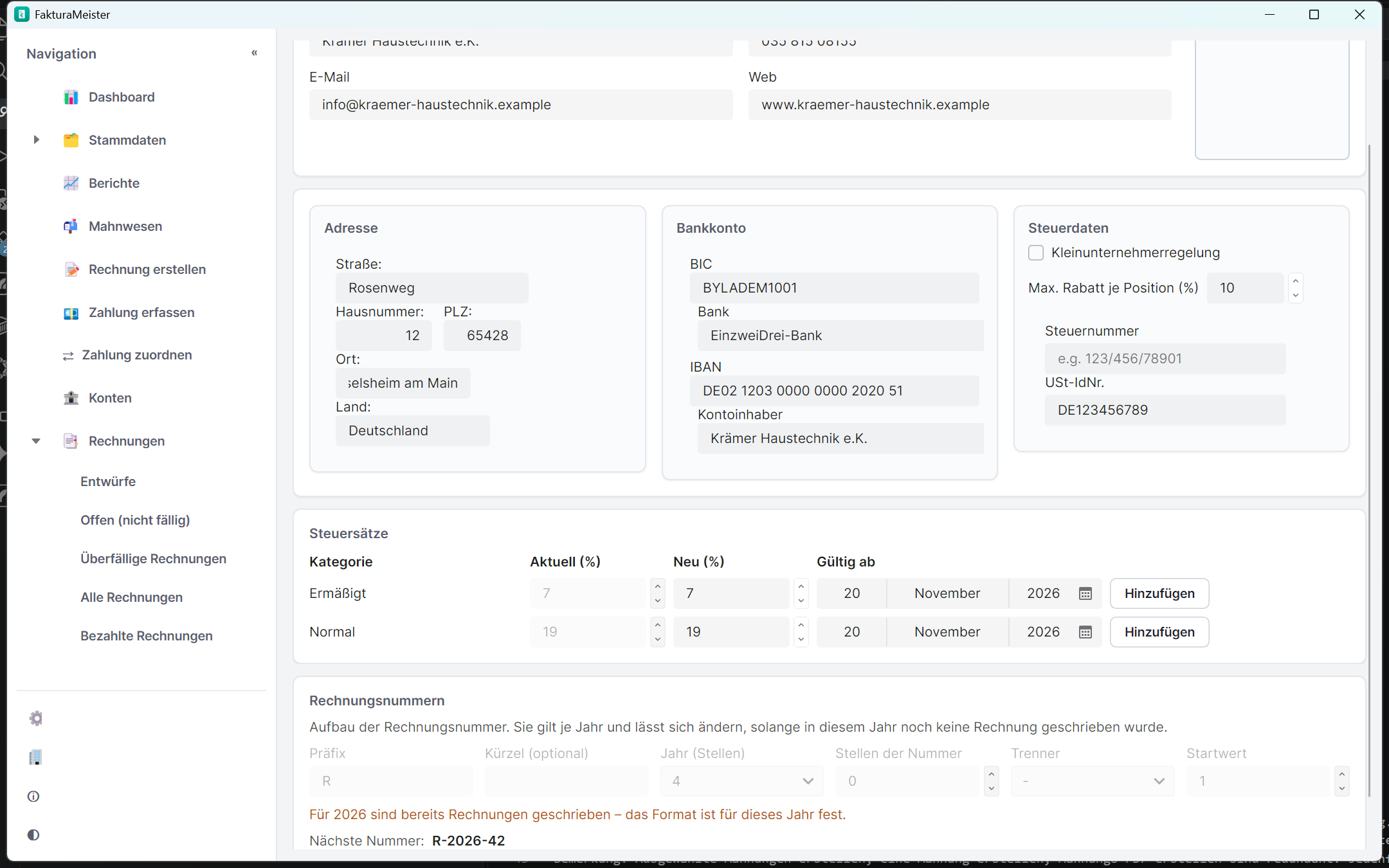
Abschnitt betitelt „9.4 Rechnungsnummern einstellen“In den Firmendaten, Reiter Allgemein, Abschnitt Rechnungsnummern:
Firma→Allgemein→Rechnungsnummern.- Teile festlegen: Präfix, Kürzel (optional), Jahr zwei- oder vierstellig, Stellenzahl der laufenden Nummer, Trennzeichen, Startwert.
- Die Vorschau zeigt sofort, wie die nächste Nummer aussehen wird (Beispiel R-GS-2026-001).
- Speichern.
Zwei Regeln:
- Eine vergebene Nummer wird nie nachträglich geändert.
- Das Format lässt sich ändern, solange im laufenden Jahr noch keine Rechnung geschrieben wurde. Danach ist es für dieses Jahr fest; die Felder sind gesperrt und ein Hinweis nennt den Grund. Ab dem nächsten Jahr ist das Format wieder änderbar.
Warum die Sperre? Eine lückenlose, eindeutige Nummernfolge ist die Grundlage jeder nachvollziehbaren Buchführung. Ein nachträglicher Formatwechsel mitten im Jahr würde Doppelungen und Lücken erzeugen.
9.5 Arbeiten mit dem Rechnungsjahr
Abschnitt betitelt „9.5 Arbeiten mit dem Rechnungsjahr“Das Belegdatum bestimmt das Rechnungsjahr – und damit den Nummernkreis.
| Situation | Verhalten |
|---|---|
| Erste Rechnung im neuen Jahr | Der Nummernkreis beginnt wieder beim Startwert; das Format ist wieder änderbar |
| Rechnung mit Datum aus dem Vorjahr | Sie erhält eine Nummer aus dem Vorjahr |
| Ältere Jahre ansehen | Derzeit nicht in den Listen enthalten (offener Punkt) |
Die Nummern werden also nicht nach dem Tagesdatum vergeben, sondern nach dem Jahr des Belegs – sonst kollidierten Nachträge mit bereits vergebenen Nummern.
9.6 Regelbesteuerung mit Umsatzsteuer
Abschnitt betitelt „9.6 Regelbesteuerung mit Umsatzsteuer“Firma→Allgemein→ Steuerangaben: Kleinunternehmer-Haken entfernen, Steuernummer und USt-IdNr. eintragen.- Die laufenden Steuersätze (7 % und 19 %) stehen daneben und gelten für neue Positionen.
- In der Rechnung den Steuersatz je Position wählen.
Mehrere Steuersätze in einer Rechnung sind erlaubt: Die Summen weisen Netto und Steuer je Satz getrennt aus, so wie es die E-Rechnung verlangt.
Wechsel des Modus: Der Modus gilt für neue Belege. Bereits ausgestellte Rechnungen behalten ihren Stand – auch wenn Sie später den Haken setzen oder entfernen.
9.7 Zahlungseingang erfassen und zuordnen
Abschnitt betitelt „9.7 Zahlungseingang erfassen und zuordnen“Zahlung erfassenöffnen.- Betrag eintragen.
- In der Vorschlagsliste die passende offene Rechnung wählen. Die Anwendung bewertet die Treffer nach Betrag, Kunde und Fälligkeit und zeigt die wahrscheinlichste zuerst.
- Zuordnen. Der offene Betrag der Rechnung sinkt; bei null wandert sie nach
Bezahlte Rechnungen.
Teilzahlung: Betrag kleiner als der offene Betrag eintragen – der Rest bleibt offen.
Mehrere Zahlungen, eine Rechnung: einfach mehrfach zuordnen; die Anwendung summiert.
Bereits erfasste, aber noch nicht zugeordnete Zahlungen finden Sie unter Zahlung zuordnen.
9.8 Eigene Rechnungsvorlage
Abschnitt betitelt „9.8 Eigene Rechnungsvorlage“Firma→ ReiterVorlagen.- Vorlage auswählen oder eine eigene Word-Vorlage einbinden.
- Platzhalter für Absender, Kunde, Positionen und Summen sind in der Vorlage vorgegeben; die Anwendung füllt sie beim Erstellen.
Tipp: Mit der mitgelieferten Vorlage starten, diese kopieren und schrittweise anpassen (Logo, Farben, Textbausteine). So bleibt die Struktur erhalten, die die Anwendung erwartet.
9.9 Kontakte
Abschnitt betitelt „9.9 Kontakte“Ansprechpartner, die nicht selbst Rechnungspartner sind (Sachbearbeiter, Vertreter), pflegen Sie unter
Stammdaten → Kontakte. Sie hängen am Kunden und erscheinen in der Rechnungsanschrift nur, wenn Sie das
wollen.
9.10 Stammdaten übernehmen und Dubletten zusammenführen
Abschnitt betitelt „9.10 Stammdaten übernehmen und Dubletten zusammenführen“Wenn Sie von Frei auf Basis wechseln oder historische Belege eingelesen haben:
Einstellungen→Stammdaten & Dubletten→Dubletten prüfen & zusammenführen.- Die Anwendung zeigt Paare, die denselben Kunden oder Artikel meinen (Schreibweisen, Abkürzungen).
- Sie entscheiden je Paar, ob zusammengeführt wird. Nichts wird ohne Ihre Entscheidung geändert.
9.11 Was Basis noch nicht kann
Abschnitt betitelt „9.11 Was Basis noch nicht kann“- Mahnwesen – Erinnerungen und Mahnungen: Kapitel 10.2 und 10.3.
- Konten, Berichte, Auswertungen – Kapitel 10.4 und 10.5.
- Belegbetrachter in der App – Kapitel 10.6.
- E-Rechnung als reine XML-Datei (XRechnung) – Kapitel 10.7.