Edition Pro – das Plus gegenüber Basis
10 Edition Pro – das Plus gegenüber Basis
Abschnitt betitelt „10 Edition Pro – das Plus gegenüber Basis“Dieses Kapitel beschreibt nur, was Pro zusätzlich zu Basis bringt. Kapitel 8 und 9 gelten weiter.
10.1 Überblick
Abschnitt betitelt „10.1 Überblick“| Neu in Pro | Nutzen |
|---|---|
| Mahnwesen | Erinnerung und Mahnung 1–3 samt Gebühren und Verzugszinsen |
| Konten und Kontobewegungen | Zahlungseingänge je Konto sehen |
| Berichte und Auswertungen | offene Posten, überfällige Rechnungen, Umsatz je Monat – als PDF und CSV |
| Belegbetrachter in der App | PDF direkt in FakturaMeister ansehen |
| E-Rechnung als reine XML (XRechnung) | für öffentliche Auftraggeber |
| Dashboard-Kennzahlen | Umsatz, offene und bezahlte Rechnungen, Zahlungseingänge |
10.2 Mahnwesen einstellen
Abschnitt betitelt „10.2 Mahnwesen einstellen“Einmal einrichten, danach läuft es mit.
Firma→ ReiterMahnwesen.- Stufen festlegen: Erinnerung, Mahnung 1, 2, 3 – je Stufe Frist in Tagen, Mahngebühr und Text.
- Verzugszinsen: Zinssatz, Quelle und Gültigkeit eintragen. Die Anwendung rechnet den Zins auf den überfälligen Betrag und begrenzt ihn auf das gesetzlich Zulässige. Ohne hinterlegten Basiszins gilt der gesetzliche Verzugszins: 0 % Basiszins plus 9 Prozentpunkte für Geschäftskunden, plus 5 Prozentpunkte für Verbraucher (§ 288 BGB). Das Mahnwesen weist mit einer gelben Zeile darauf hin, sobald kein Basiszins gepflegt ist.
- Texte: Jede Stufe hat einen eigenen Text. Platzhalter für Kundennamen, Rechnungsnummer, Betrag und Frist werden beim Erzeugen gefüllt.
- Speichern.
Empfehlung: Die erste Mahnstufe freundlich halten (Erinnerung), die zweite sachlich, die dritte mit letzter Frist. Die Texte wirken auf die Kundenbeziehung – hier lohnt ein eigener Ton.
10.3 Mahnwesen benutzen
Abschnitt betitelt „10.3 Mahnwesen benutzen“- Links
Mahnwesenöffnen. Die Liste zeigt jede offene Rechnung mit Fälligkeit, überfälligen Tagen und der nächsten fälligen Mahnstufe. - Die Liste mit
Aktualisierenneu berechnen (die Vorschau rechnet den heutigen Tag ein). - Mahnungen erzeugen – zwei Wege:
| Schaltfläche | Wirkung |
|---|---|
Mahnlauf starten |
alle am Stichtag fälligen Fälle in einem Durchgang |
Diese Mahnung erstellen |
nur die markierte Zeile der Liste |
Beide Wege machen dasselbe je Fall: Mahnstufe festschreiben, Mahnschreiben erzeugen, im Belegarchiv ablegen und an den Drucker geben. Am Ende steht, wie viele Mahnungen erstellt und gedruckt wurden; scheitert ein Fall (zum Beispiel weil die Rechnung inzwischen bezahlt ist), machen die übrigen weiter.
PDF öffnenzeigt das zuletzt erzeugte Schreiben,Ordner öffnenzeigt die Datei im Explorer.
Tägliche Prüfung: Beim Öffnen des Dashboards prüft die Anwendung einmal pro Tag, für wie viele
Rechnungen eine Mahnung fällig wäre, und zeigt es als Hinweis über den Kacheln („3 Rechnungen sind
mahnreif.“). Der Knopf im Hinweis führt ins Mahnwesen. Erzeugt wird dabei nichts – Datensätze,
Schreiben und Druck entstehen erst mit Mahnlauf starten bzw. Diese Mahnung erstellen.
Was passiert mit der Mahnstufe? Nach dem Erzeugen ist die Stufe „geschrieben“; beim nächsten Lauf schlägt die Anwendung die nächste Stufe vor – aber erst nach Ablauf der eingestellten Frist. Es wird also nicht doppelt gemahnt.
Grenzen: Eine Rechnung, die bezahlt ist, verschwindet aus der Mahnliste. Teilzahlungen werden berücksichtigt – gemahnt wird der offene Rest.
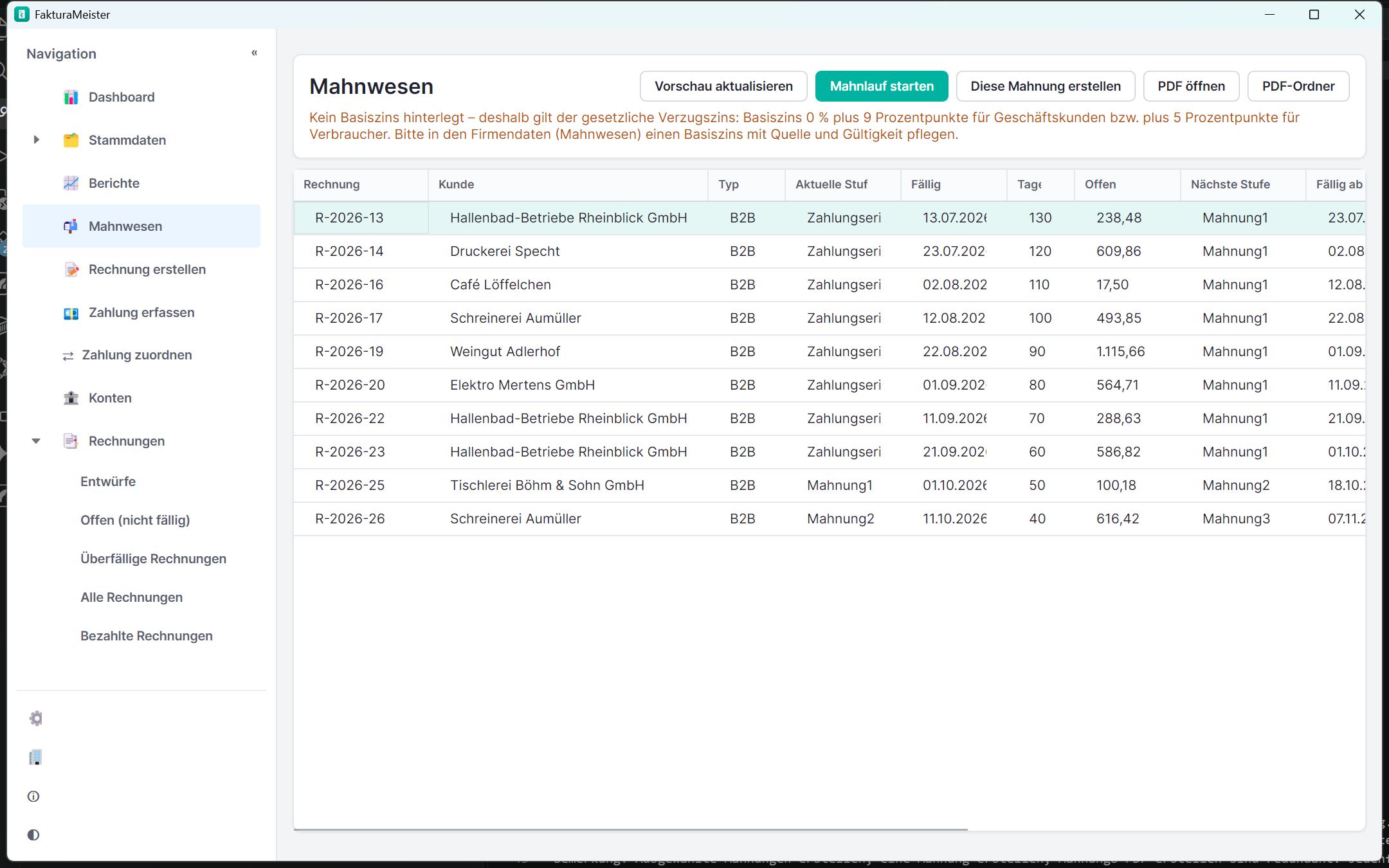
Der Hinweis „Kein Basiszins hinterlegt“ im Bild ist kein Fehler, sondern die Erinnerung aus Abschnitt 10.2: Solange kein Basiszins gepflegt ist, rechnet die Anwendung mit dem gesetzlichen Verzugszins (0 % zuzüglich 9 Prozentpunkten für Geschäftskunden, 5 Prozentpunkten für Verbraucher) und sagt es hier. Sobald Basiszins, Quelle und Gültigkeit in den Firmendaten stehen, verschwindet die Zeile.
10.4 Konten und Kontobewegungen
Abschnitt betitelt „10.4 Konten und Kontobewegungen“Kontenöffnen.- Konto anlegen (Bezeichnung, IBAN, BIC).
- Kontobewegungen erfassen oder einlesen – jede Bewegung lässt sich einer Rechnung zuordnen.
So sehen Sie je Konto, welche Eingänge schon zugeordnet sind und welche noch offen liegen
(Zahlung zuordnen).
10.5 Berichte und Auswertungen
Abschnitt betitelt „10.5 Berichte und Auswertungen“- Links
Berichteöffnen. - Enthalten sind: offene Posten gesamt, überfällige Rechnungen (mit Tagen und offenem Betrag) und Umsatz je Monat sowie Zahlungseingänge.
PDF exportierenerzeugt einen Bericht zum Weitergeben,CSV exportiereneine Tabelle für Tabellenkalkulation oder Steuerberatung.Öffnenzeigt den Exportordner mit den erzeugten Dateien.
Hinweis: Die Beträge stammen aus den ausgestellten Rechnungen, nicht aus den Zahlungen – offene Posten sind also immer der Stand, der sich aus Belegen und Zuordnungen ergibt.
10.6 Belegbetrachter in der App
Abschnitt betitelt „10.6 Belegbetrachter in der App“In Pro können Sie Belege ohne zusätzliches Programm ansehen.
Einstellungen→Darstellung→PDF-Anzeige.Immer der Belegbetrachter in der Appwählen – oder bei der Vorgabe bleiben: Dann öffnet Windows das PDF, und nur wenn das nicht geht, springt der Betrachter ein.- Aus einer Liste: Rechtsklick →
PDF öffnen. Der Betrachter zeigt den archivierten Beleg (nichts wird neu erzeugt), nennt Belegnummer und Datum, erlaubt Blättern und Zoom zwischen 50 % und 200 % und bietetOrdner öffnen.
10.7 E-Rechnung als reine XML-Datei (XRechnung)
Abschnitt betitelt „10.7 E-Rechnung als reine XML-Datei (XRechnung)“Öffentliche Auftraggeber verlangen häufig die reine XML-Datei statt eines PDF.
Rechnungen→ gewünschte Liste.- Rechtsklick auf die Zeile →
E-Rechnung exportieren (EN16931). - Die Anwendung prüft den Beleg, erzeugt die XML-Datei und meldet den Speicherort.
- Bei Bedarf die vom Auftraggeber verlangte Leitweg-ID im Kundenstamm hinterlegen – sie wird dann mitgegeben.
Das PDF mit eingebetteter E-Rechnung (ZUGFeRD) entsteht unabhängig davon beim Drucken bzw. schon beim
Endgültig speichern – in jeder Edition.
10.8 Was Pro sinnvoll macht
Abschnitt betitelt „10.8 Was Pro sinnvoll macht“Pro lohnt sich, sobald gemahnt oder ausgewertet wird. Typische Anzeichen:
- Sie verfolgen offene Posten regelmäßig und schreiben Erinnerungen.
- Sie brauchen eine Umsatzübersicht oder eine Liste der überfälligen Rechnungen für den Steuerberater.
- Sie bedienen öffentliche Auftraggeber, die XRechnung verlangen.
- Sie wollen Belege ohne zusätzliches PDF-Programm ansehen.
10.9 Grenzen
Abschnitt betitelt „10.9 Grenzen“- Angebote, Auftragsbestätigungen, Storno- und Gutschriftbelege sind derzeit nicht Teil der Erfassungsoberfläche. Korrekturen laufen über einen neuen Beleg mit Bezug (Kapitel 3.10).
- Umsatzsteuer-Voranmeldung, DATEV-Export und Bankanbindung sind nicht enthalten.
- Mehrere Benutzer gleichzeitig auf demselben Datenbestand sind nicht vorgesehen.